Cómo descargar Net IPTV y realizar el net iptv upload de tu lista de reproducción
El reproductor Net IPTV es una de las aplicaciones más populares para reproducir contenido Multimedia en Smart TV, dispositivos Android y Fire TV Stick. Al ser un reproductor de medios independiente, no contiene canales propios, por lo que es necesario realizar la configuración y el net iptv upload de una lista de reproducción en formato M3U o Xtream Codes para utilizarlo.
En esta guía paso a paso aprenderás a descargar la aplicación en tu dispositivo y a cargar tus listas mediante el portal oficial de manera rápida y segura.
Pasos para descargar e instalar Net IPTV según tu dispositivo
Antes de cargar tus listas, necesitas tener la aplicación instalada en tu televisor o dispositivo móvil. Los métodos de descarga varían según la plataforma:
-
Samsung Smart TV (Tizen OS): Dirígete a la Samsung App Store, busca «Net IPTV» e instálala directamente.
-
LG Smart TV (webOS): Abre la LG Content Store, escribe «Net IPTV» en el buscador y presiona descargar.
-
Android TV y TV Boxes: Abre la Google Play Store, busca «Net IPTV» e instala la versión oficial.
-
Amazon Fire TV Stick: Descarga la aplicación Downloader desde la tienda de Amazon e introduce el enlace directo de descarga del archivo APK de Net IPTV.
Una vez instalada la aplicación, ábrela en tu dispositivo. En la pantalla principal o en la sección de información (pulsando el botón rojo de tu mando a distancia) verás la dirección MAC de tu equipo (un código similar a XX:XX:XX:XX:XX:XX). Anota esta dirección, ya que es indispensable para el siguiente paso.
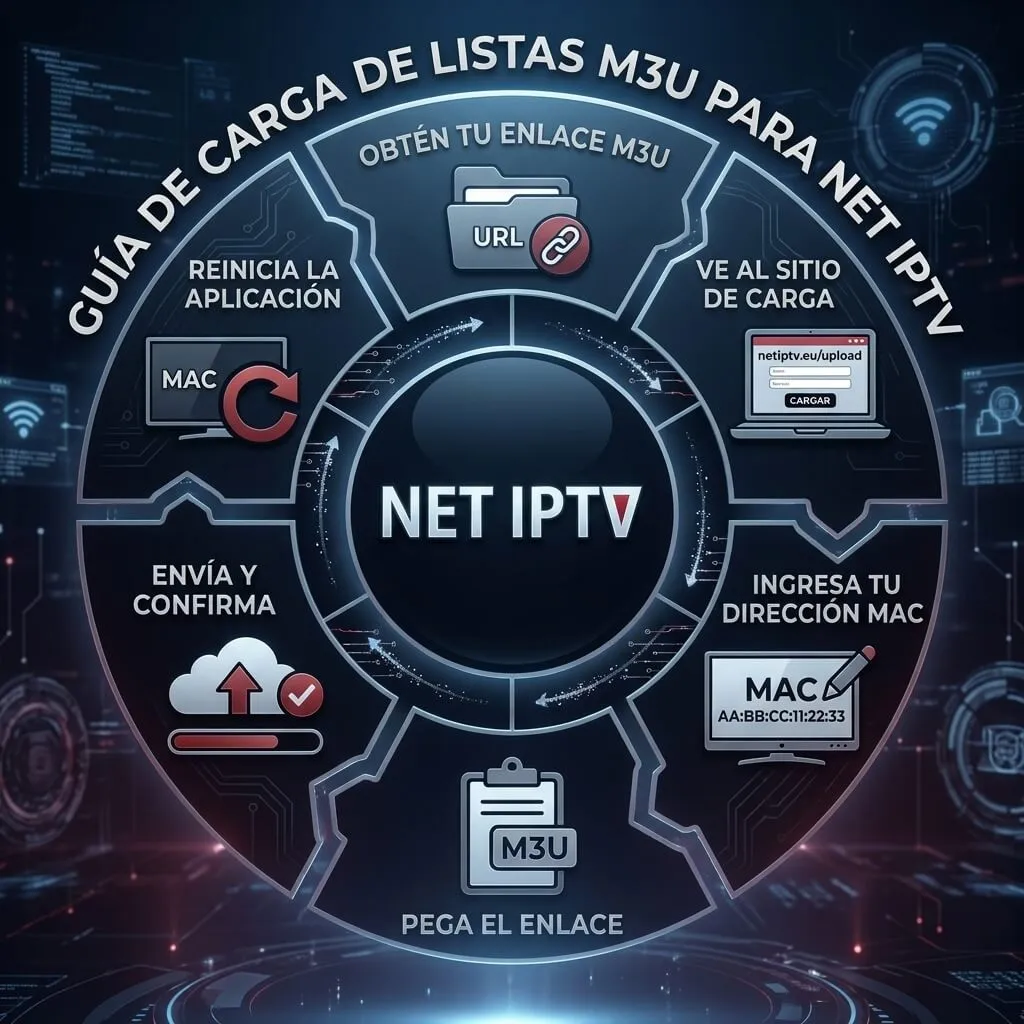
Cómo realizar el net iptv upload de tu lista M3U paso a paso
El proceso de carga no se realiza directamente dentro de la aplicación en el televisor, sino a través de su portal web. Sigue estos pasos desde tu teléfono móvil, tablet o PC:
-
Accede al portal web: Abre tu navegador de internet e ingresa al sitio oficial de carga de listas (
www.net-iptv.es/upload). -
Ingresa tu dirección MAC: Ubica el campo llamado MAC / APP ID e introduce la dirección MAC que anotaste de tu Smart TV o dispositivo.
-
Completa la verificación: Marca la casilla de seguridad reCAPTCHA («No soy un robot»).
-
Agrega tu lista de canales: En la sección Upload M3U / URL, pega la URL M3U provista por tu proveedor de servicios.
-
Guarda los cambios: Haz clic en el botón Add List o Update List. Espera unos segundos hasta recibir la confirmación de guardado en la pantalla del sitio web.
-
Net IPTV 3 Meses
-
Net IPTV 6 Meses
-
Net IPTV ACTIVAR 12 Meses:
Solución de problemas comunes al subir tu lista
Si tras realizar el proceso de net iptv upload los canales no aparecen en pantalla, prueba con estas soluciones rápidas:
-
Reinicia la aplicación: En tu Smart TV, presiona el botón
0de tu mando a distancia para recargar el portal o cierra y vuelve a abrir la app. -
Comprueba el formato de la MAC: Revisa que no hayas confundido caracteres (como la letra
Ocon el número0) al ingresar la dirección MAC en el sitio web. -
Verifica la URL M3U: Confirma que el enlace M3U esté activo y sin errores de tipeo. Puedes probar el enlace previamente en otros reproductores como VLC para asegurar su funcionamiento.
-
Reinicia tu router: En ocasiones, la caché de la red local impide la sincronización inmediata del contenido.
Deja una respuesta